Cómo reparar archivos de sistema dañados en Windows 10
Consejos para reparar archivos de sistema corruptos en Windows 10: - La mayoría de los usuarios de Windows tienen una relación intermitente con su sistema operativo favorito. A menudo, al final de una pelea, Windows hace que sus usuarios lo pasen mal dándoles una larga lista de errores. Si encuentra que sus aplicaciones se bloquean con demasiada frecuencia o con frecuencia Pantalla azul de muertes , tal vez sea hora de que te des cuenta de que algo anda muy mal. Pero sí, ninguna pelea es irresoluble. Hay una amplia variedad de herramientas incorporadas y comandos disponible para que su sistema vuelva a estar en forma después de una pelea prolongada.
En su mayoría, los errores se deben a archivos de sistema corruptos. Por lo tanto, si realiza una verificación de la estabilidad de los archivos de su sistema, lo más probable es que pueda corregir el problema. Dos de las herramientas más útiles para resolver este problema son Comprobador de archivos del sistema herramienta y la DSIM herramienta. Ambos se pueden ejecutar desde su símbolo del sistema. Así que siga los pasos a continuación para reparar de manera eficiente los archivos corruptos del sistema en su Windows 10.
Lea también: Cómo restablecer Windows 10 sin perder archivos
Herramienta de comprobación de archivos del sistema
Si alguno de los archivos de su sistema está dañado, Comprobador de archivos del sistema la herramienta los busca, los encuentra y los reemplaza con las versiones actualizadas.
PASO 1
- Lanzamiento Símbolo del sistema en modo administrador. Para eso, simplemente escriba símbolo del sistema en el cuadro de búsqueda y presione enter. Clic derecho en Símbolo del sistema de los resultados de la búsqueda y elija Ejecutar como administrador .

PASO 2
- Ejecute el siguiente comando en su Símbolo del sistema . Es posible que el escaneo tarde un poco en completarse.
sfc /scannow

PASO 3
- Podrá ver el estado de verificación como se muestra en la captura de pantalla.

PASO 4
Una vez que finaliza la fase de verificación, es posible que obtenga cualquiera de los siguientes 3 resultados:
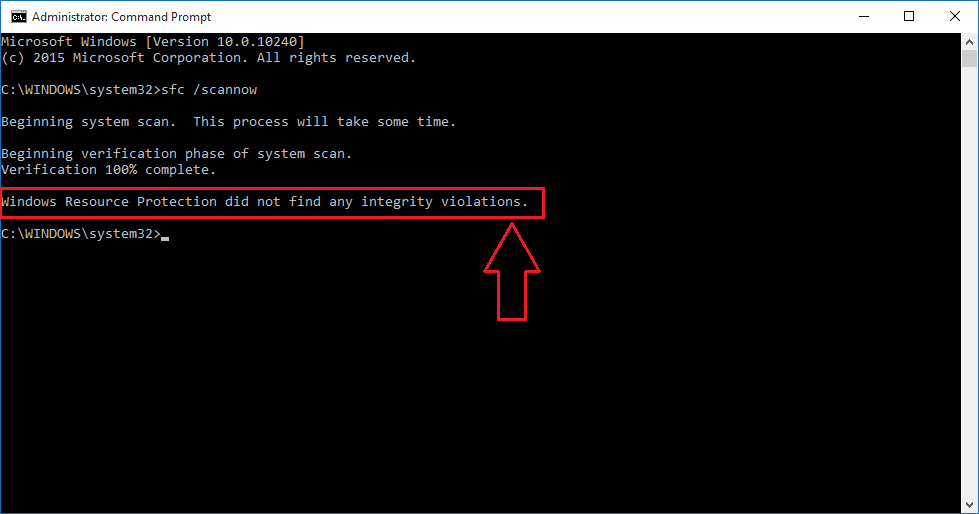
- No hay errores en los archivos del sistema: si este es el resultado que ve en su CMD pantalla, significa que la razón detrás de su problema no es la corrupción del archivo del sistema. Es posible que desee considerar otros consejos de solución de problemas para resolver su problema.
- Los errores de los archivos del sistema se encuentran y se corrigen: si este es el caso, no debe preocuparse. Aunque algunos de los archivos de su sistema estaban inicialmente dañados, ahora Windows los repara con éxito.
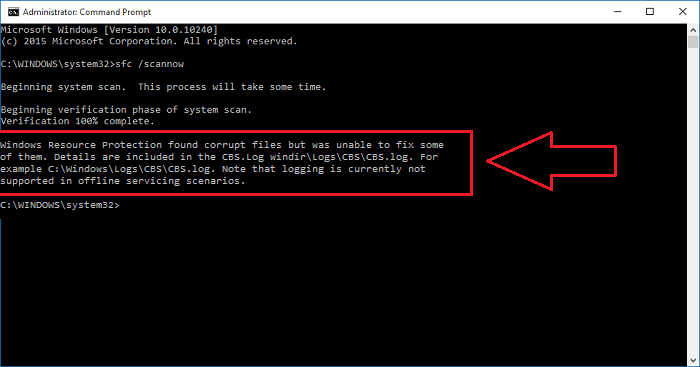
- Los errores de los archivos del sistema se encuentran y no se corrigen: esto significa que Windows no puede reemplazar los archivos del sistema dañados por usted. En ese caso, ejecute el sistema en modo seguro y tratar de ejecutar el Comprobador de archivos del sistema herramienta de nuevo.
Herramienta de administración de servicios e imágenes de implementación
Si el Comprobador de archivos del sistema la herramienta no pudo ayudarlo a resolver su problema, debe darle una oportunidad a la herramienta DSIM. Por eso, en tu símbolo del sistema, escribe el siguiente comando y presiona Ingresar.
|_+_|

Esto también lleva algo de tiempo para hacer su trabajo. Para que pueda sentarse y relajarse. Una vez que se completa el escaneo, simplemente reinicie su sistema e intente ejecutar el Comprobador de archivos del sistema herramienta. Esto debería ser suficiente. Su problema pronto se solucionará.
Entonces, así de simple es reparar archivos de sistema corruptos en Windows. Espero que hayas encontrado útil el artículo.
Recomendado para ti:- [Resuelto] Error de clase no registrada en Windows 10
- La mejor solución: error de Autorun.dll en Windows 10
- Reparar registro dañado en Windows 10 (resuelto)
- Reparar el registro del servicio falta o está dañado en Windows 10 [resuelto]
- La reparación automática / de inicio no pudo reparar su PC en Windows 10
- Solución Hay una reparación del sistema pendiente que requiere reiniciar para completarse en Windows 10