Cómo usar Windows 10 como un usuario profesional
Windows 10 es la última versión de Windows de Microsoft. Aunque es una versión muy avanzada de Windows, algunos usuarios que migran desde Windows 7 o anterior pueden sentir que Windows 10 es demasiado difícil de usar. ¡Hoy le mostraremos cómo usar Windows 10 como un profesional!
La clave para dominar el sistema operativo es conocerlo a fondo con todas sus funciones y accesos directos. Desglosaremos los artículos en secciones.
Tabla de contenido
- Conozca los atajos de teclado que DEBE CONOCER
- Uso del menú de inicio
- Uso de la tienda de Windows
- Uso de aplicaciones modernas frente a aplicaciones clásicas
- Uso del Centro de actividades
Conozca los atajos de teclado que DEBE CONOCER
Aunque Windows 10 es la versión mejorada de Windows, muchas atajos de teclado se han conservado de la versión anterior, pero se agregaron ciertos accesos directos nuevos que son específicos de las funciones de Windows 10. Preseleccionaremos los nuevos que son específicos de Windows 10. Puede encontrar el resto aquí
- Ventanas + A: Muestra el Centro de Acción
- Windows + C: saca a colacion cortana
- Windows + yo: Muestra el menú de configuración
- Windows + Ctrl + D: Agrega un nuevo escritorio
- Windows + Ctrl + flecha izquierda/flecha derecha: Cambiar entre escritorios
Estos cinco atajos ayudan a aumentar su productividad.
Uso del menú de inicio
Aunque el menú de inicio ha estado hasta Windows 7, pero en Windows 8 se eliminó solo para volver a agregarse en Windows 10. Pero en Windows 10, ahora es mucho más avanzado. Ahora el aplicaciones modernas (Aplicaciones descargadas de Windows Store) pueden mostrar información diversa en el azulejos en vivo del menú de inicio. Para usarlo como un profesional, siempre fija tus aplicaciones más usadas en el centro de atención y asegúrese de que su tamaño sea grande. También haga uso de aplicaciones modernas, por ejemplo, para enviar correos en lugar de depender del navegador, usar correo y calendario , la aplicación predeterminada. Para que pueda activar sus mosaicos en vivo y asegurarse de que nunca pierda un correo. También aparecen correos nuevos en el Centro de actividades.
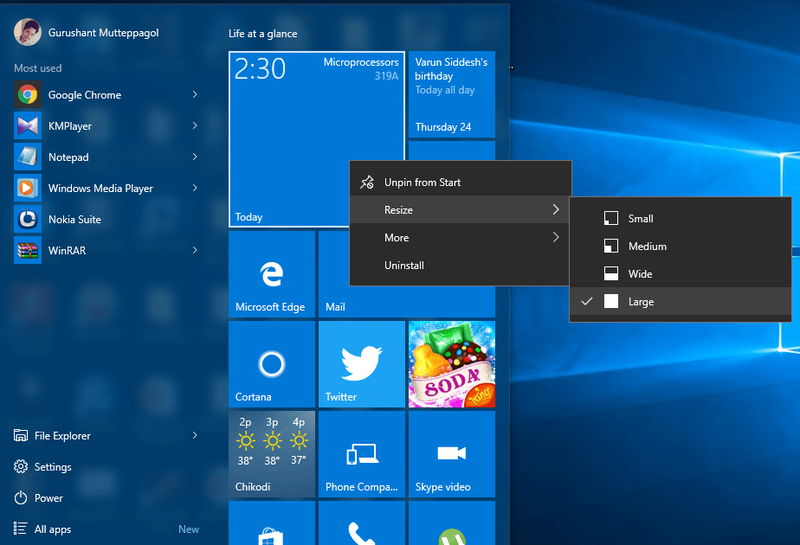
Menu de inicio
Uso de la tienda de Windows
Al igual que Play Store en Android o iTunes en iPhone, Windows Store es una tienda universal para Windows 10, Windows 10 Mobile. Puede descargar varias aplicaciones para usos comunes. Como en lugar de depender de navegadores lentos, puede usar las aplicaciones de Facebook, Twitter, Netflix, Amazon, Flipkart. Puedes encontrar miles de aplicaciones y juegos aquí.
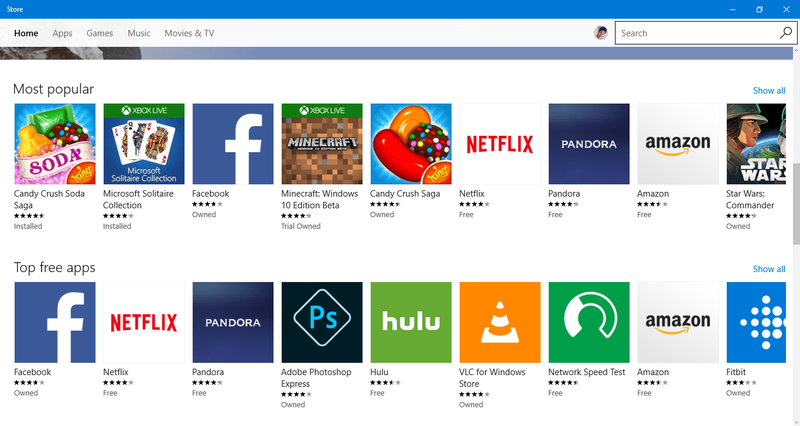
Tienda Windows
¿O quieres comprar música o programas de televisión? No hay problema, Windows Store lo tiene cubierto.
Uso de aplicaciones modernas frente a aplicaciones clásicas
Con Windows 8, Microsoft introdujo aplicaciones modernas. Estas son las aplicaciones desarrolladas especialmente para usar en dispositivos táctiles, aunque aún se pueden usar con mouse y teclado. También tienen ciertas características, generalmente no presentes en los softwares tradicionales clásicos. Sus características incluyen capacidad de cambio de tamaño, actualización automática de la aplicación, sin riesgo de malware y virus, fácil desinstalación etc. Una de las características interesantes de las aplicaciones modernas es su capacidad para dar notificaciones instantáneas . Por ejemplo, la aplicación flipkart brinda notificaciones sobre nuevas ofertas y ofertas. Aunque las aplicaciones modernas son menos poderosas en comparación con las aplicaciones tradicionales, son lo suficientemente buenas como para facilitar las cosas en nuestra vida diaria. Así que trate de usar aplicaciones tan modernas como sea posible y fíjelas a la pantalla de inicio para recibir notificaciones en tiempo real.
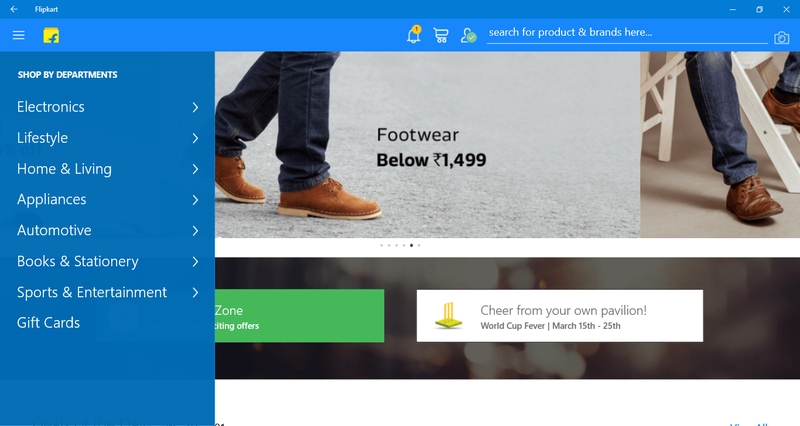
Aplicación moderna Flipkart
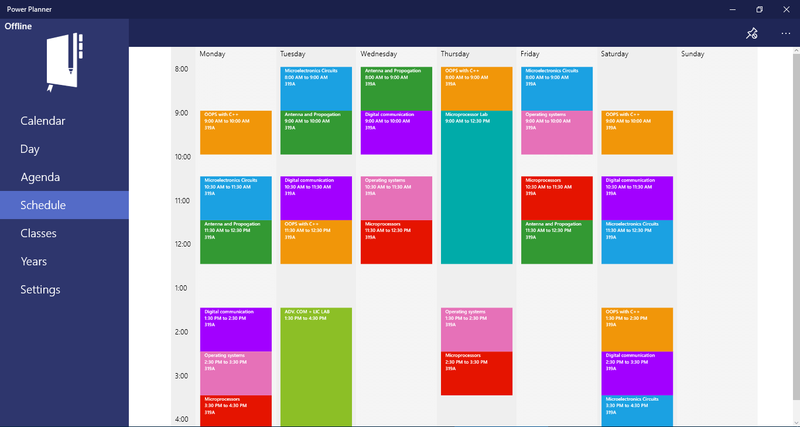
Power Planner: aplicación moderna para mantener el horario
Uso del Centro de actividades
Con Windows 10, Microsoft introdujo una nueva característica llamada Centro de Acción. Es similar al centro de notificaciones en su teléfono móvil. Eso organiza todas las notificaciones de su sistema aquí. Incluso admite la interacción con las aplicaciones, si el desarrollador lo ha habilitado. También tiene varios atajos para cambios rápidos como wifi, bluetooth, brillo de pantalla, modo avión, etc.

Centro de Acción
Gracias por leer, ¡Estén atentos para más!