Cómo arreglar ERR_CONNECTION_REFUSED en Chrome
Cómo arreglar ERR_CONNECTION_REFUSED en Chrome: - ¿Está deambulando por Internet buscando la mejor solución para su problema más reciente con Cromo ? Es bastante frecuente que reciba un código de error que dice ERR_CONEXIÓN_RECHAZADA cuando intenta acceder a algunos de sus sitios web favoritos. Esto puede generar una gran confusión si no tiene idea de cómo superar este pequeño problema que aparentemente se yergue como un gigante frente a usted. Pero estamos aquí para ayudarlo con las soluciones más efectivas que pueden resolver el ERR_CONEXIÓN_RECHAZADA error. ¿Que estas esperando? Siga las soluciones que se dan a continuación para volver a encarrilar su vida.
Lea también: reparar error dns sonda dns finalizada sin error de internet
Tabla de contenido
- Solución 1: mediante el uso del símbolo del sistema
- Solución 2: desinstalar el navegador Google Chrome
- Solución 3: Borrando la caché de Google Chrome
- Solución 4: cambiando la configuración del servidor proxy
- Solución 5: apagando su firewall o antivirus
Solución 1: mediante el uso del símbolo del sistema
Símbolo del sistema es la mejor solución para la mayoría de sus problemas, ya sea relacionados con la red o no relacionados con la red. Pruebe estos comandos primero, antes de sumergirse en las profundidades.
PASO 1
- Abierto Símbolo del sistema en el modo administrador. Puede hacerlo haciendo clic derecho en el CMD programa y luego haciendo clic en el Ejecutar como administrador como se muestra en la captura de pantalla que se muestra a continuación.

PASO 2
- A continuación, escriba o copie y pegue los siguientes comandos uno por uno en el CMD . No olvide presionar enter después de cada comando.
- Una vez que haya terminado, reinicie su PC para deshacerse del ERR_CONEXIÓN_RECHAZADA error.
Solución 2: desinstalar el navegador Google Chrome
- Desinstale el navegador Google Chrome yendo a Agregar o quitar programas o Programas y funciones desde su Panel de control.
- Elimine todas las subcarpetas de informes de fallas. están en C:Users\%tu_nombre%AppDataLocalGoogle
- Descargue la última versión del navegador Chrome e instálela.
-
Solución 3: Borrando la caché de Google Chrome
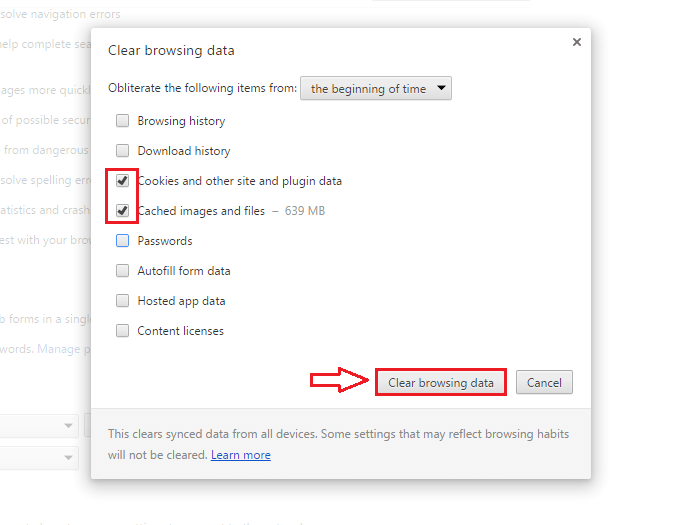
- Si Símbolo del sistema no podría ser de mucha ayuda para usted, no se preocupe, tenemos otras soluciones acumuladas para usted. abrir un nuevo Google Chrome pestaña. Ahora en la barra de direcciones, copia y pega cromo://configuración/clearBrowserData y presione la tecla enter. Marque las casillas correspondientes a las opciones Cookies y otros datos de sitios y complementos y Imágenes y archivos en caché . Una vez que haya terminado, presione el botón llamado Eliminar datos de navegación .
-
Solución 4: cambiando la configuración del servidor proxy
Debe verificar la configuración de su servidor proxy para resolver el problema de ERR_CONEXIÓN_RECHAZADA en cromo.
PASO 1 - Clickea en el Engranaje icono en la esquina superior derecha de su Google Chrome ventana. Ahora haga clic en el Ajustes opción de la lista de opciones que se expande. Cuando la nueva ventana para Ajustes se abre, empieza a escribir apoderado en la barra de búsqueda como se muestra en la captura de pantalla que se muestra a continuación. Desde los resultados de la búsqueda, haga clic en el botón llamado Cambiar la configuración del proxy .
-
 PASO 2
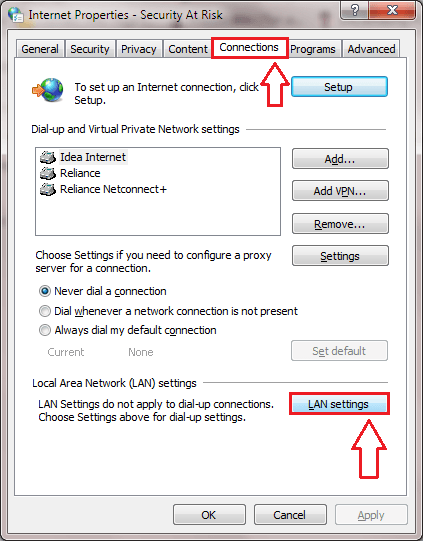
 - Cuando se abra la nueva ventana, haga clic en el Conexiones pestaña y luego en el botón llamado Configuración de LAN .
-
 PASO 3
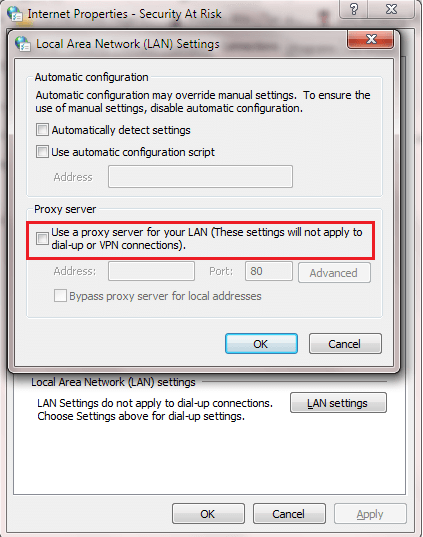
 - Bajo la Servidor proxy sección, asegúrese de que la casilla de verificación correspondiente a Utilice un servidor proxy para su LAN está desmarcado.
-
Solución 5: apagando su firewall o antivirus
Si ninguna de las soluciones anteriores funcionó para usted, podría ser su cortafuegos o su programa antivirus que se encuentra en el medio. Prueba a desactivar estas funciones. Puede consultar nuestro artículo sobre cómo desactivar el cortafuegos aquí.
Eso es todo. Pruebe todas estas soluciones, una de ellas definitivamente resolverá su problema. Espero que hayas encontrado útil el artículo.
 PASO 2
  PASO 3